在当今数字化时代,网络已成为生活中不可或缺的一部分,而路由器作为网络连接的关键设备,其性能直接影响着上网体验。面对市场上琳琅满目的路由器产品,如何挑选一款适合自己的路由器呢?以下将从多个参数维度为你详细解析。
一、WiFi标准抉择:WiFi 6与WiFi 7的权衡
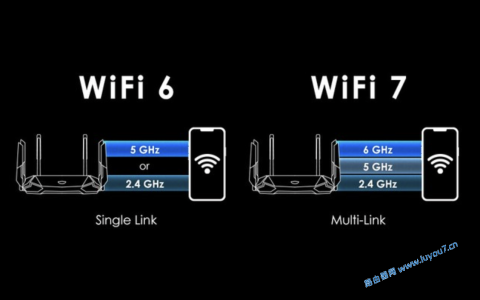
目前市场上路由器主要遵循WiFi 6和WiFi 7两个标准。WiFi 6最大频宽达160MHz,覆盖2.4G和5G两个频段,最大传输速率为9.6Gbps,型号中带有“AX”标识的即为WiFi 6标准路由器。需注意,部分仅支持80MHz频宽的路由器性能欠佳,不建议购买。
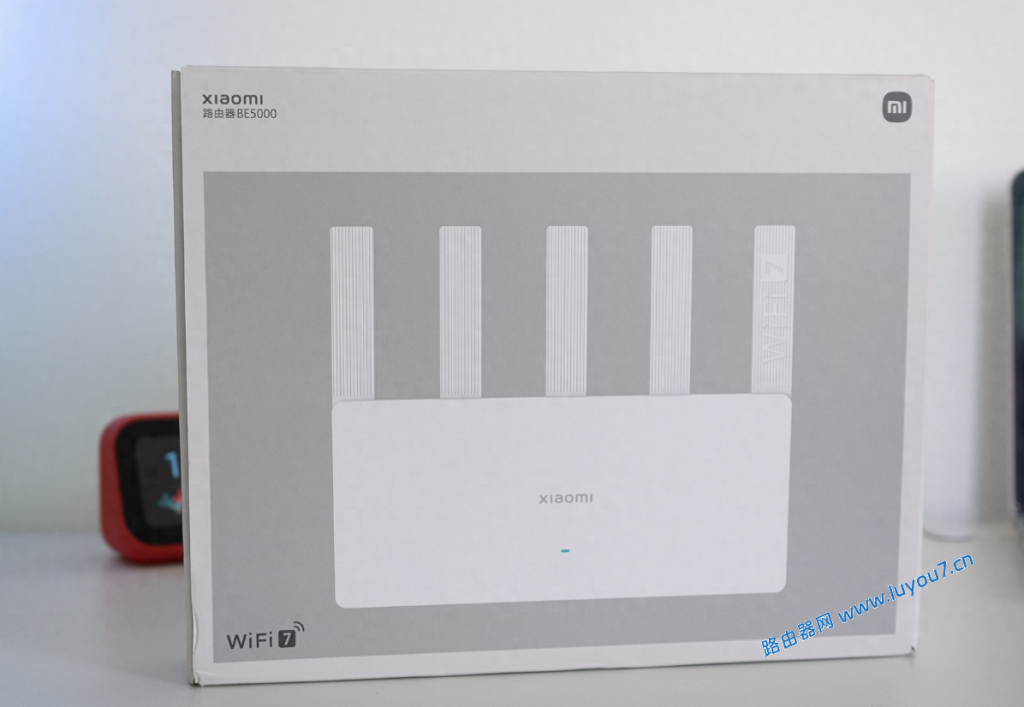
WiFi 7则更为先进,支持最大320MHz带宽,涵盖2.4G、5G、6G三个频段,最大传输速率飙升至30Gbps,型号中带有“BE”。市场上仍有少量WiFi 5路由器(型号含“AC”),由于其技术相对落后,应直接避开。
路由器型号中的4位数字代表无线传输速率,单位为Mbps,数值越大传输速度越快,建议选择不小于3000Mbps的产品。虽然WiFi 7性能卓越,但目前使用场景尚未普及,WiFi 6路由器凭借其高性价比,仍是大多数用户的首选。不过,部分价格亲民的WiFi 7路由器也值得关注。
二、CPU与内存:路由器性能的核心
CPU和内存是决定路由器能否流畅运行的关键因素。建议优先选择高通、博通、联发科、中兴等品牌的四核1.5GHz以上的CPU,同时闪存应在128M以上,内存达到512M以上,这样才能确保路由器在多设备连接和复杂网络环境下稳定高效运行。
三、网口类型:千兆网口与2.5G网口的考量
千兆网口
路由器的WAN口(输入网络)和LAN口(输出网络)通常为千兆网口,可支持家庭千兆带宽,最大下载速度可达125MB/s,能满足大多数家庭的网络需求。
2.5G网口
最大传输速率高达312.5MB/s,但由于目前家庭带宽超过千兆的情况较少,2.5G网口更多用于本地网的文件传输,属于较为冗余的配置。尽管很多路由器将其作为卖点,但用户不必为追求此功能而额外花费。
四、FEM功率放大芯片:增强信号的利器
FEM功率放大芯片是提升WiFi无线信号的关键组件。具有独立FEM芯片的路由器,其信号强度会有显著提升,且芯片数量越多,信号增强效果越明显。一般而言,2.4G与5G频段分别配置FEM芯片,若要实现理想的信号传输,建议2.4G与5G频段各配备4颗FEM芯片。需要注意的是,天线数量与信号强度并无直接关联。
五、MU – MIMO技术:多设备连接的保障
MU – MIMO技术允许一个路由器同时与多个终端进行通信,有效改善了路由器天线闲置的状况,是无线通信领域的重要多用户技术。MIMO通常用“M×N”表示,即M个发送天线和N个接收天线。对于普通家庭用户来说,选择2*2 MU – MIMO基本能满足多设备同时连接的需求。
六、mesh组网功能:大户型的组网方案
对于大户型家庭而言,mesh组网是最为常见的组网方式。因此,在选购路由器时,建议选择具备mesh组网功能的产品,这样可以方便地添加路由器进行组网,确保整个房屋内网络信号的覆盖。
七、综合选购建议
穿墙效果
若你对路由器的穿墙效果有较高要求,可选择配备不少于4颗独立FEM芯片、无线速率不低于3000M且价格在300元以上的路由器。
品牌选择
在品牌方面,华硕、小米、华为、中兴、普联、锐捷、新华三、迅捷等品牌均有性价比极高的爆款机型可供选择。
八、热门型号推荐:华硕天选游戏路由(TX – AX6000)
华硕作为顶级的高端路由器制造商,在欧洲市场占有率稳居前三。华硕天选游戏路由(TX – AX6000)是一款配置卓越的路由器,非常适合游戏玩家。
硬件配置
该路由器采用联发科Filogic 830系列,四核2.0GHz的旗舰级CPU,搭配256M闪存和512M内存,为路由器的高性能和流畅运行提供了坚实保障。
网口优势
配备双2.5G网口,有线传输速度达到2.5千兆,是千兆网口的2.5倍,大幅提升了数据传输效率。
信号增强
拥有8颗独立FEM功率放大芯片,支持160MHz频宽,穿墙能力强悍,能够轻松穿过3堵墙,且信号衰减极小,对于150m²以下的家庭,一台即可满足网络覆盖需求。
游戏优化
在游戏优化方面,华硕天选游戏路由更是做足了功夫,具备OPEN NAT、手游电竞模式、专属电竞接口等三重游戏加速功能,可将游戏网速拉满,为玩家带来极致的游戏体验。
综上所述,在选购路由器时,用户应根据自己的实际需求和预算,综合考虑上述各项参数,选择一款最适合自己的路由器。
本站所有作品(图文、音视频)均由用户自行上传分享,仅供网友学习交流。若您的权利被侵害,请联系ziquwu@126.com 如若转载,请注明出处:https://www.luyou7.cn/luyou/908.html