无线路由器可以实现宽带共享功能,为局域网内的电脑、手机、笔记本等终端提供有线、无线接入网络。本文指导光纤接入网络中快速设置路由器上网。
根据以下步骤,设置您的路由器:
![来自文章[光纤入户] TP-link设置路由器上网指导的图片配图介绍](https://www.luyou7.cn/wp-content/uploads/2026/08/2026082514060925.png "来自文章[光纤入户] TP-link设置路由器上网指导的图片配图介绍")
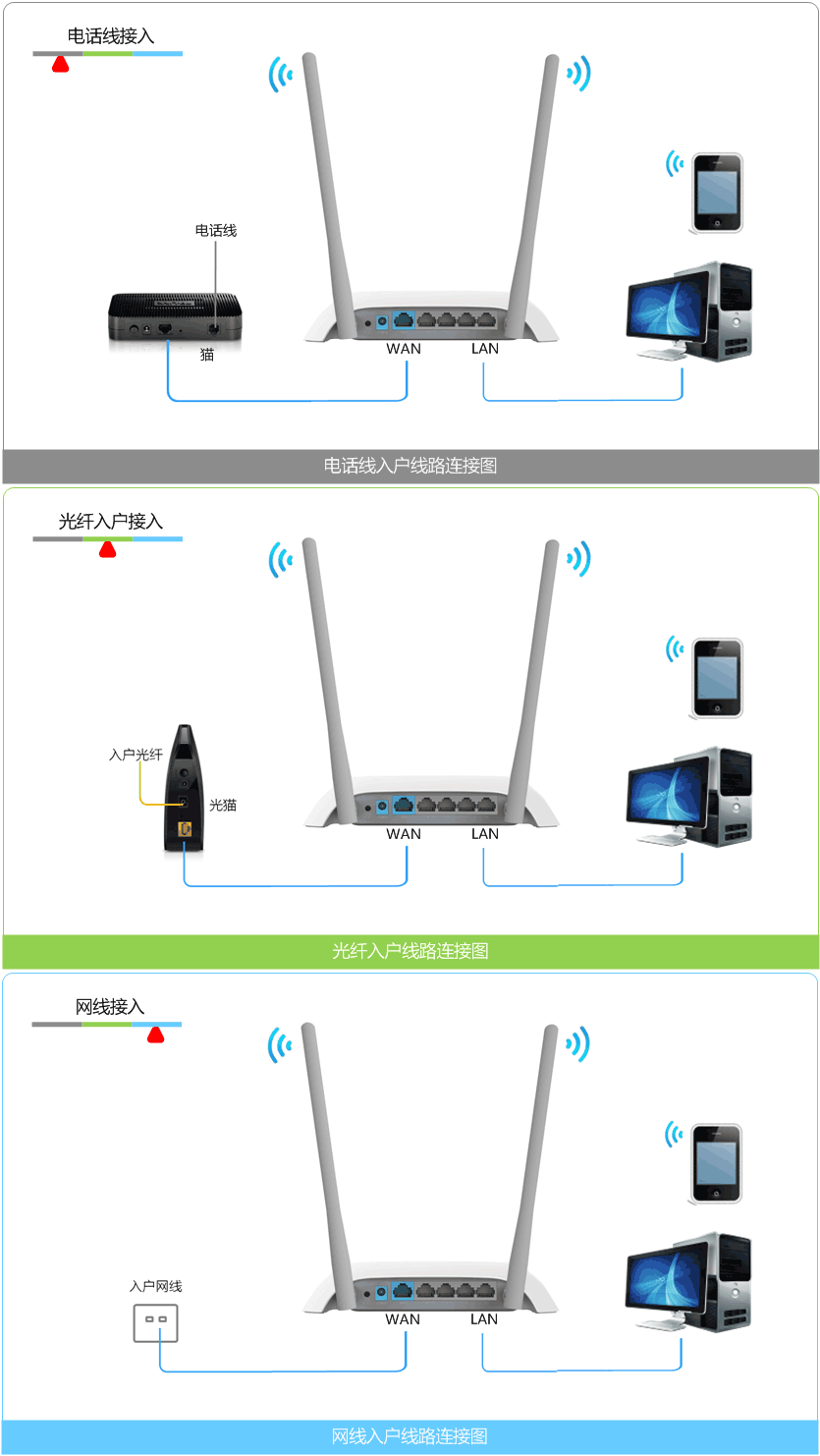
没有使用路由器时,电脑直接连接宽带上网;现在使用路由器共用宽带上网,则需要用路由器来连接宽带。请将光纤、光猫与路由器按照以下顺序连接:
![来自文章[光纤入户] TP-link设置路由器上网指导的图片配图介绍](https://www.luyou7.cn/wp-content/uploads/2026/08/2026082514060995.png "来自文章[光纤入户] TP-link设置路由器上网指导的图片配图介绍")
注意:宽带线连接到路由器WAN口,WAN口颜色与LAN口一般不同,电脑连接1234任意一个端口。
![来自文章[光纤入户] TP-link设置路由器上网指导的图片配图介绍](https://www.luyou7.cn/wp-content/uploads/2026/08/2026082514060991.png "来自文章[光纤入户] TP-link设置路由器上网指导的图片配图介绍")
1、输入路由器管理地址
打开电脑的IE浏览器,清空地址栏并输入路由器管理地址(192.168.1.1或tplogin.cn),回车后弹出登录框。
![来自文章[光纤入户] TP-link设置路由器上网指导的图片配图介绍](https://www.luyou7.cn/wp-content/uploads/2026/08/2026082514060985.png "来自文章[光纤入户] TP-link设置路由器上网指导的图片配图介绍")
注意:部分路由器使用tplogin.cn登录,路由器的具体管理地址建议在壳体背面的标贴上查看。
2、登录管理界面
为了保障您的设备安全,初次进入路由器界面需要设置管理路由器的密码,请根据界面提示进行设置。如下图:
注意:部分路由器需要输入管理用户名、密码,均输入admin即可。
![来自文章[光纤入户] TP-link设置路由器上网指导的图片配图介绍](https://www.luyou7.cn/wp-content/uploads/2026/08/2026082514061041.png "来自文章[光纤入户] TP-link设置路由器上网指导的图片配图介绍")
![来自文章[光纤入户] TP-link设置路由器上网指导的图片配图介绍](https://www.luyou7.cn/wp-content/uploads/2026/08/2026082514061015.png "来自文章[光纤入户] TP-link设置路由器上网指导的图片配图介绍")
![来自文章[光纤入户] TP-link设置路由器上网指导的图片配图介绍](https://www.luyou7.cn/wp-content/uploads/2026/08/2026082514061024.png "来自文章[光纤入户] TP-link设置路由器上网指导的图片配图介绍")
1、开始设置向导
进入路由器的管理界面后,点击 设置向导,点击 下一步。
![来自文章[光纤入户] TP-link设置路由器上网指导的图片配图介绍](https://www.luyou7.cn/wp-content/uploads/2026/08/2026082514061079.png "来自文章[光纤入户] TP-link设置路由器上网指导的图片配图介绍")
2、选择上网方式
上网方式选择 PPPoE(ADSL虚拟拨号) ,点击 下一步。
如果是其他形式的上网方式,请选择对应的上网方式并设置。
![来自文章[光纤入户] TP-link设置路由器上网指导的图片配图介绍](https://www.luyou7.cn/wp-content/uploads/2026/08/2026082514061141.png "来自文章[光纤入户] TP-link设置路由器上网指导的图片配图介绍")
3、输入上网宽带帐号和密码
在对应设置框填入运营商提供的宽带账号和密码,并确定该帐号密码输入正确。
![来自文章[光纤入户] TP-link设置路由器上网指导的图片配图介绍](https://www.luyou7.cn/wp-content/uploads/2026/08/2026082514061196.png "来自文章[光纤入户] TP-link设置路由器上网指导的图片配图介绍")
注意:很多用户因为输错宽带账号密码导致无法上网,请仔细检查入户的宽带账号密码是否正确,注意中英文输入、字母大小写、后缀等是否输入完整。
4、设置无线参数
SSID即无线网络名称(可根据实际需求设置),选中 WPA-PSK/WPA2-PSK 并设置PSK无线密码,点击 下一步。
![来自文章[光纤入户] TP-link设置路由器上网指导的图片配图介绍](https://www.luyou7.cn/wp-content/uploads/2026/08/2026082514061122.png "来自文章[光纤入户] TP-link设置路由器上网指导的图片配图介绍")
注意:无线密码是用来保证无线网络安全,确保不被别人蹭网。
5、设置完成
点击 完成,设置向导完成。
![来自文章[光纤入户] TP-link设置路由器上网指导的图片配图介绍](https://www.luyou7.cn/wp-content/uploads/2026/08/2026082514061121.png "来自文章[光纤入户] TP-link设置路由器上网指导的图片配图介绍")
注意:部分路由器设置完成后需要重启,点击重启即可。
![来自文章[光纤入户] TP-link设置路由器上网指导的图片配图介绍](https://www.luyou7.cn/wp-content/uploads/2026/08/2026082514061250.png "来自文章[光纤入户] TP-link设置路由器上网指导的图片配图介绍")
至此,网络连接成功,路由器已经设置完成。电脑连接路由器后无需进行宽带连接拨号,直接可以打开网页上网。
如果您还有其他电脑需要上网,用网线直接将电脑连接在1234接口即可尝试上网,不需要再配置路由器。如果是笔记本、手机等无线终端,无线连接到路由器直接上网即可。
本站所有作品(图文、音视频)均由用户自行上传分享,仅供网友学习交流。若您的权利被侵害,请联系ziquwu@126.com 如若转载,请注明出处:https://www.luyou7.cn/dlrk/tplogincn/3193.html