水星路由器如何使用手机APP设置无线路由器上网?

一、 应用介绍

路由器支持使用APP进行管理设置,您可以通过手机APP对新购买的路由器进行初次设置,也可以在使用中随时随地远程查看路由器的状态和修改配置。本文介绍路由器使用手机APP设置路由器上网的方法。
来自文章水星路由器如何使用手机APP设置无线路由器上网?的图片配图介绍

二、 设置方法

1.安装手机APP

设置前,请扫描并下载安装“ 水星WiFi ”手机APP:

来自文章水星路由器如何使用手机APP设置无线路由器上网?的图片配图介绍

2.连接路由器

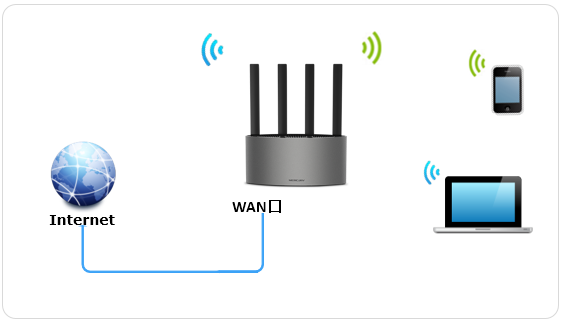
将前端上网的宽带线连接到路由器的WAN口,手机搜索连接路由器的无线信号。

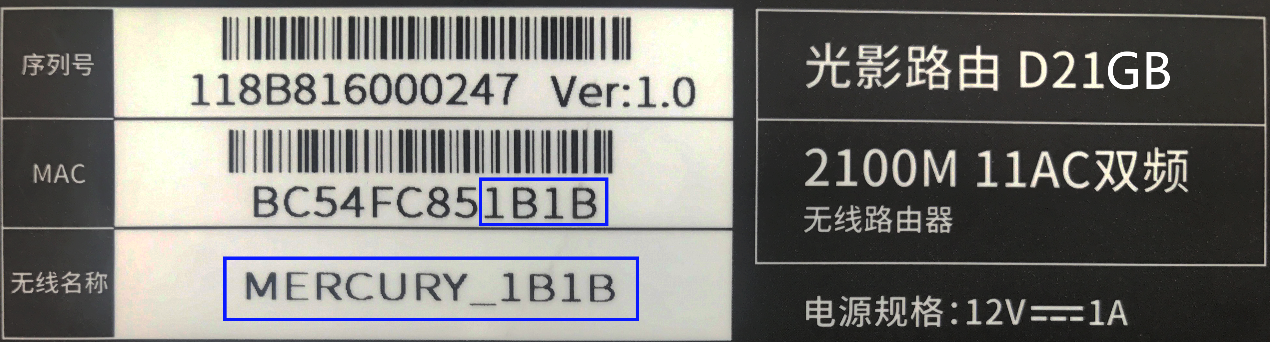
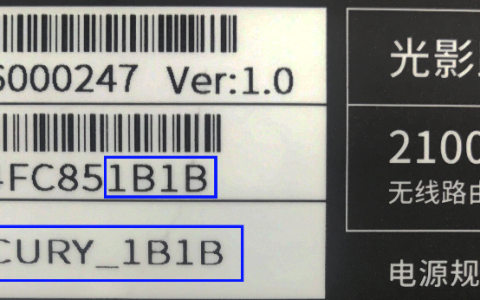
本文以支持多频合一的双频路由器为例,在路由器的底部标贴上查看路由器出厂的无线信号名称,一般是MERCURY_XXXX(XXXX为路由器底部标贴MAC地址后四位),如下图:
来自文章水星路由器如何使用手机APP设置无线路由器上网?的图片配图介绍

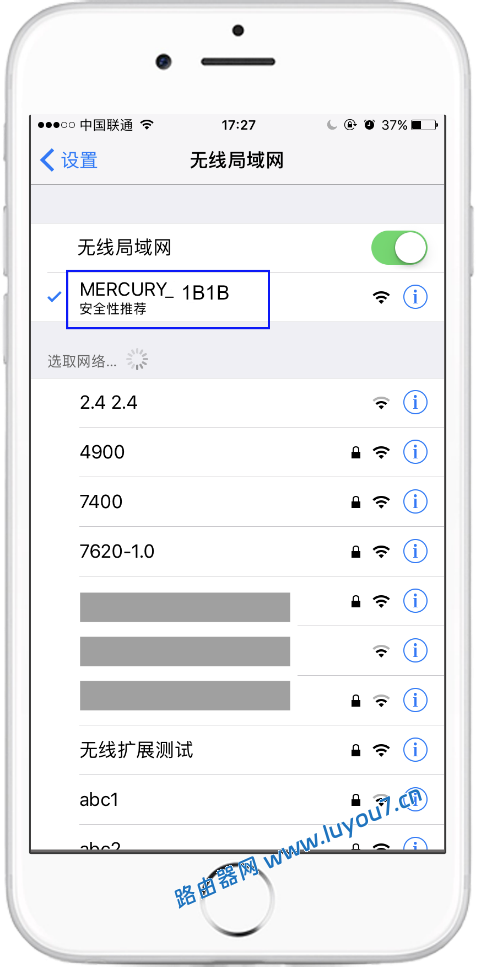
打开手机的无线设置,连接路由器出厂的无线信号:

手机连接无线信号
注意:如果是不支持多频合一的双频无线路由器,双频无线路由器默认会发射MERCURY _XXXXMERCURY_5G_XXXX两个无线信号(XXXX为路由器底部标贴MAC地址后四位),连接任一信号即可。 单频无线路由器只发射一个信号,名称为MERCURY _XXXX来自文章水星路由器如何使用手机APP设置无线路由器上网?的图片配图介绍

3.登录APP进行设置

第一步:登录手机APP,设置管理员密码

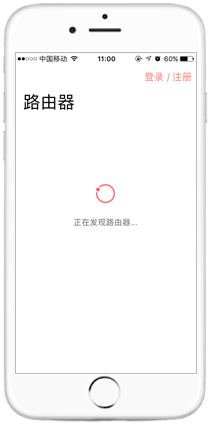
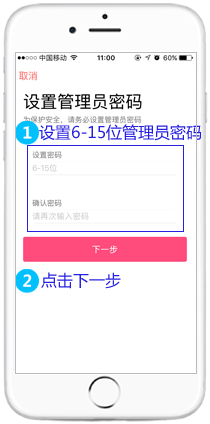
打开已安装的水星WiFi”手机APP,选择需要设置的路由器。初次登录路由器管理界面需要设置登录密码,以后管理路由器需要输入这个登录密码。建议不要设置为123456、111111等类似的弱密码,建议设置为有一定复杂程度的密码,例如字母和数字的组合。

登录手机APP,设置管理员密码
来自文章水星路由器如何使用手机APP设置无线路由器上网?的图片配图介绍来自文章水星路由器如何使用手机APP设置无线路由器上网?的图片配图介绍

第二步:设置上网参数

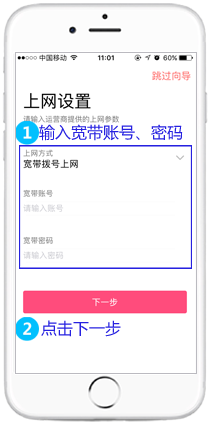
点击“确定”后跳转到如下页面,路由器会自动检测上网方式,如果检测的上网方式为“宽带拨号上网”,请在对应设置框中输入运营商提供的宽带账号和密码,点击“下一步”,如下图:

设置上网参数
注意:76%的用户因为输错宽带账号、密码导致无法上网,请仔细检查输入的宽带账号密码是否正确,注意区分中英文输入、字母大小写、后缀是否完整等。 如果不确认,请咨询宽带运营商。来自文章水星路由器如何使用手机APP设置无线路由器上网?的图片配图介绍

请根据向导提示操作,如果上网方式检测为“自动获取IP地址”直接点击“下一步”;如果检测为“固定IP地址”上网,填写对应参数后点击“下一步”。

第三步:设置无线参数

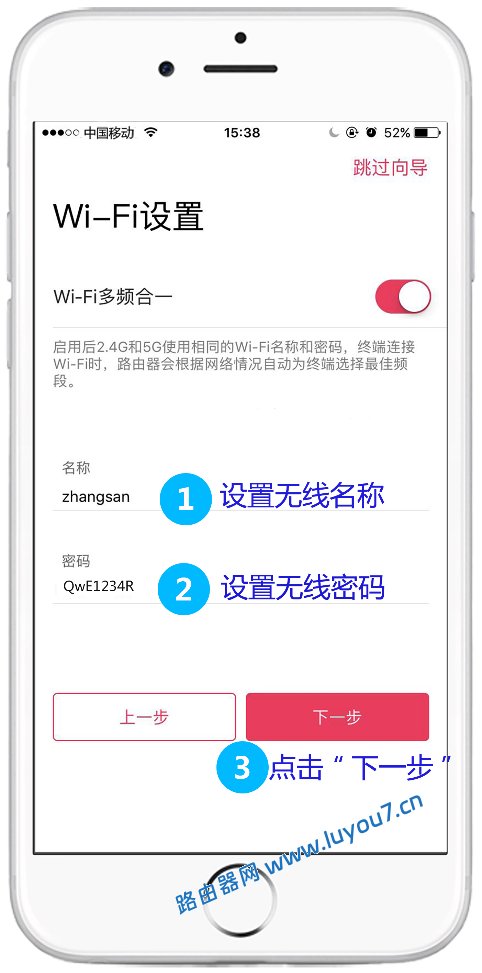
下一步进入无线参数设置页面,设置无线名称以及无线密码,点击“下一步”。如下图:

设置无线参数
注意:无线名称建议设置为字母或数字,不建议使用中文(部分无线客户端搜索不到或无法连接中文无线名称); 无线密码,建议设置为有一定复杂程度的密码,如字母和数字的组合来自文章水星路由器如何使用手机APP设置无线路由器上网?的图片配图介绍

第四步:完成设置,重新连接无线信号

至此,路由器设置完成。

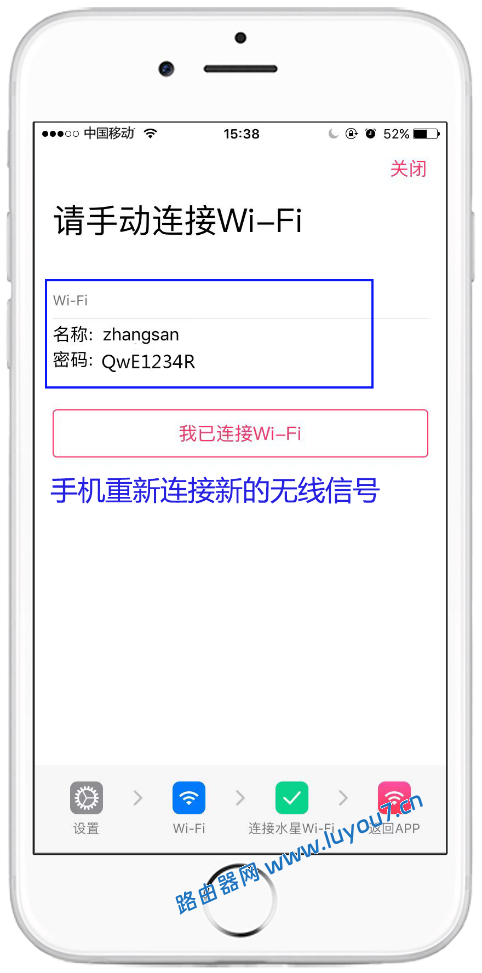
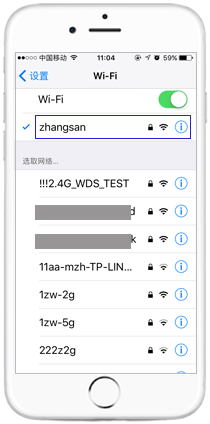
手机重新搜索新设置的无线名称,输入无线密码,连接上无线信号即可上网。

设置完成,手机重新连接无线信号
来自文章水星路由器如何使用手机APP设置无线路由器上网?的图片配图介绍来自文章水星路由器如何使用手机APP设置无线路由器上网?的图片配图介绍

其他无线终端(手机、Pad等),只需连接上路由器的无线信号就可以实现上网;其他有线终端(台式机等),只需使用一根网线将其连接到路由器任意空闲的LAN口即可上网;无需再设置路由器。

★应用小贴士

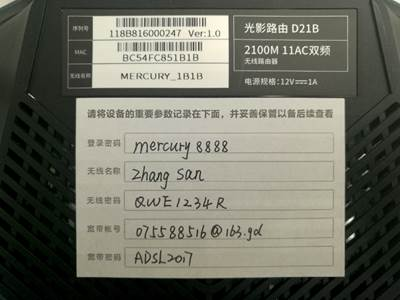
路由器管理员密码和无线密码很容易忘记,为此Mercury路由器贴心的准备了一张小贴纸,建议您将设置的相关密码填写在随产品配送的“路由器参数记录标贴”上,并将标签贴于路由器底部,方便日后管理。如下图所示:
来自文章水星路由器如何使用手机APP设置无线路由器上网?的图片配图介绍

本站所有作品(图文、音视频)均由用户自行上传分享,仅供网友学习交流。若您的权利被侵害,请联系ziquwu@126.com 如若转载,请注明出处:https://www.luyou7.cn/luyou/1148.html

(0)
水星路由器如何手机设置无线路由器上网?
上一篇 2025年6月9日 下午5:36
水星路由器设置好路由器后无法上网,怎么办?
下一篇 2025年6月9日 下午5:38

相关推荐

  • 192.168.2.6手机路由器设置

    你是否在找“192.168.2.6手机路由器设置”相关内容?恭喜你,我们的编辑早早的就为您整理好了一份全面又有深度的介绍资料,其中还包含192.168.1.1 手机路由器设置登录入…

    2025年7月25日
  • 192.168.1,1路由器设置

    我们的编辑发现网络上关于“192.168.1,1路由器设置”的很多文章都很不专业,所以我们精心整理了一份关于192.168.1,1路由器设置的一些参考资料,内容包含192.168.…

    2025年8月10日
  • 家里网络慢是怎么回事?探秘网络慢的原因

    你有没有遇到过这种情况:明明交了高速费,网速却像蜗牛爬?这背后可能有10个”隐形刺客”在搞鬼,咱们用生活化的例子来拆解: 自救指南:

    2025年5月24日
  • 斐讯智能路由k2怎么设置

    大家好,今天来为大家分享斐讯智能路由k2怎么设置的一些知识点,和k2ac0双频智能路由器怎么样的问题解析,大家要是都明白,那么可以忽略,如果不太清楚的话可以看看本篇文章,相信很大概…

    2025年9月15日
  • 300m宽带有必要用千兆路由器吗

    300m宽带有必要用千兆路由器吗300m宽带有必要用千兆路由器吗300m宽带有必要用千兆路由器吗300m宽带有必要用千兆路由器吗

    最近在网上看到了一篇关于“300m宽带有必要用千兆路由器吗”的文章,从作者的观点中,我们受到了一些启发,今天我们将从300m宽带用千兆无线路由器合适吗、300m宽带一定要用千兆路由…

    2025年6月9日 下午5:36 路由资讯
  • 192. 168. 1. 128

    大家好,关于 2很多朋友都还不太明白,不过没关系,因为今天小编就来为大家分享关于2路由器设置的知识点,相信应该可以解决大家的一些困惑和问题,如果碰巧可以解决您的问题,还望关注下本站…

    2025年7月17日
  • 如何使设备和路由器在一个局域网内

    手机或者其他移动设备只需通过无线网卡连接到您的H3C路由器的WIFI即可;下面我们分步骤重点讲解电脑如何通过网线与路由器连接到同一个路由器: ①将电脑网线接入路由器的LAN口,现在…

    2025年6月9日 下午5:36
  • ​​85万天价路由器惊现高校采购!是技术失误还是暗藏猫腻?​

    谁能想到,一台市价不到300元的普通路由器,竟能在高校采购中摇身变成价值85万元的“天价防火墙”?这场荒诞的闹剧,让重庆三峡学院一夜之间站上风口浪尖。当政府采购的遮羞布被撕开,公众…

    2025年5月28日
  • 192.168.111.1登录

    大家好,今天来为大家分享登录的一些知识点,和路由器设置的问题解析,大家要是都明白,那么可以忽略,如果不太清楚的话可以看看本篇文章,相信很大概率可以解决您的问题,接下来我们就一起来看…

    2025年6月9日 下午5:36
  • 宽带上网无线网安装

    今天,我们将我们精心总结的一篇“宽带上网宽带上网安装”的文章分享给大家,希望可以与同样感兴趣的网友一起深入探讨。内容主要包含宽带无线网怎么安装、无线宽带安装步骤、无线宽带怎样安装、…

    2025年6月9日 下午5:36

发表回复

登录后才能评论