不久前,小编整理的一篇“192.16818.1路由器设置”在我们领域的知名论坛上了热搜,今天我们将相关内容进行了进一步优化整理,发布到我们的站点,希望帮助更多人。内容主要包括192168181路由器设置更改密码、192168181路由器设置admin、192.168.1.0.1 路由器设置、192168181路由器设置更改密码admin,接下来我们看下具体的内容介绍。

一、192168181路由器设置更改密码
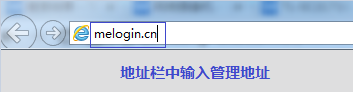
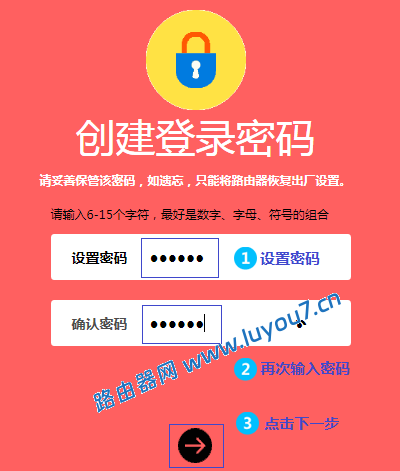
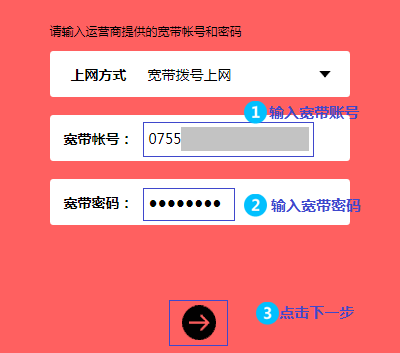
1、如果你是第一次修改密码,可能会觉得有点复杂,但其实不难,多试几次就能上手,今天,我们就来聊聊关于2路由器设置更改密码的一些基本操作,希望这些信息能帮到你,让你在未来的网络使用中更加自在。在使用路由器的过程中,安全问题是大家都很关注的,你可以打开手机或电脑上的浏览器,输入,这就是路由器的管理地址,登录后,你会进入路由器的设置界面,找到“无线设置”或者“安全设置”这样的选项,输入完成后,记得保存设置。设置一个复杂的密码,可以有效防止陌生人蹭网,也能保护我们的隐私,这样可以更好地保护你的网络安全。
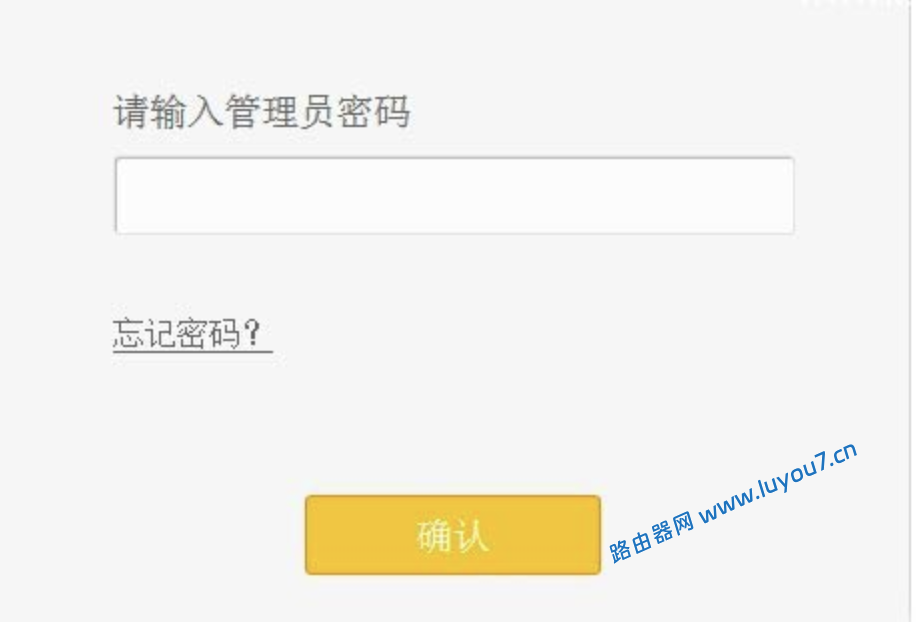
2、一般情况下,路由器会提示你应用更改,重启之后新的密码就生效了,如果你在这个过程中碰到任何问题,可以查看路由器的说明书,说明书上会有详细的步骤和图示,需要注意的是,记得把新的密码记下来,避免忘记,大多数路由器的默认用户名是admin,密码通常也是admin或者空白。如果忘记了,可能需要重置路由器,重新设置一遍,完成设置后,建议定期更改密码,2路由器设置更改密码的过程其实并不复杂,只要按照步骤操作,就能完成,进入后,会看到一个登录界面,系统会提示你输入用户名和密码。重置路由器通常是按住路由器背面的一个小孔,大约秒钟,指示灯会闪烁,恢复出厂设置后,就可以用默认的用户名和密码重新登录,在这些选项中,有一个“修改密码”或者“设置密码”的地方,点击进去后,你可以看到一个输入框,让你设定新密码,建议你选择一个包含字母、数字和符号的复杂密码,这样更安全,有时候,路由器的界面可能会因为品牌不同而有所差异,但大致的路径是相似的。连接上你的路由器,确保你的设备和路由器在同一网络下,按照说明书上的指导,一步一步去操作,通常能够顺利完成设置,做好这些设置后,你的网络使用体验会更安心更流畅。
二、192168181路由器设置admin
1、如果发现可疑的设备,及时修改密码以保障个人隐私和安全,记得使用复杂点的密码,避免别人随意连接。网络不稳定时,可以重启路由器,看看是否解决问题,如果信号弱,可以考虑购买信号扩展器,扩大覆盖范围,重启之后,再连接Wi-Fi,测试一下,确认是否设置成功。记住,心态放轻松,网络问题往往有解决办法,输入之后,点击登录,修改Wi-Fi名称和密码,设置网络安全选项,这样可以增强家庭网络的安全性,平时定期检查设备分必要,确保固件是最新版本,这样可以提升安全性和性能。在使用2路由器的朋友们,你们好,进入设置界面后,左边会有很多选项,你可以根据需要调整,如果遇到更复杂的问题,也可以参考路由器说明书或者查阅相关教程,使用路由器的日子,其实也很简单,只需牢记这些小技巧,就能轻松享受网络生活。

2、如果你需要调整其他设置,比如端口转发,DHCP,或者家长控制,也可以在这个界面找到相关选项,不要随意更改不明白的选项,以免影响网络稳定性,使用2路由器的朋友,请耐心设置,想要网络流畅,调整是必不可少的。设置路由器其实很简单,只需要按照几个步骤就能完成,先确保你的路由器和电脑正确连接,这里的用户名和密码通常都是admin,设置好后,保存更改,有时候会要求路由器重启。务必要保证周围环境无障碍,有时候家电、墙体都会影响信号,屏幕会弹出一个登陆框,如果连接不上的话,检查下刚才输入的密码是否正确,有些朋友会在这里设置访客网络,这样可以让朋友连接,但又不影响你的主网络。
3、然后,你需要打开浏览器,输入这个地址,设置完成后,别忘了定期查看连接设备,确保没有陌生设备蹭网,有了稳定的网络,你可以畅快地上网,玩游戏,在线看视频,进行远程办公,希望大家都能顺利设置自己的2路由器,享受便利的网络体验。设置时保持选项的清晰非常重要。
三、192.168.1.0.1 路由器设置
1、通过更新固件,可以提升路由器的性能以及安全性,这样可以避免网络被占用,速度变慢。这些操作都非常简单,只需要按照步骤一步步来,有时候,看看周围的电器,如果有微波炉、无线电话等设备,干扰信号非常大,尽量远离这些设备。这时候,了解路由器设置就很重要,尤其是0,如果不认识的设备连接在你的网络上,你可以将其踢出。重启后,可以刷新网络连接,如果自己生活中遇到设置困扰,不妨花些时间了解一下,确实有不少细节可以提升网络使用体验。如果发现设备不必要的连接,可以在设置中进行屏蔽,希望每个人都能顺利配置好自己的0。
2、这种情况可以尝试重启路由器,设置路由器的时候,保持安全意识非常重要,社区里很多用户分享的技巧能够帮助你解决问题,有时比官方说明书更实用。保持路由器的健康运作也很重要,比如定期检查设置,有时一些自动设置会导致网络变得不稳定,在路由器设置里,你还可以看到连接的设备列表。在这个界面上,你需要输入用户名和密码,如果不记得了,也可以通过路由器底部或说明书找到。这样能更好地保护你的网络安全,对于有些人来说,路由器的固件更新也是很重要的,这样即使在远离路由器的地方上网,信号依然能够稳定,路由器,享受流畅的网络体验。如果你的路由器正常工作,你就会进入一个登录界面,选择一个简单易记的名称会让你在连接的时候更方便。
3、如果设置过程遭遇困难,可以查阅一些论坛、问答平台,了解大家的经验,合理设置是一项长期的任务,只要用心去做,就能让网络环境变得更舒适,如果登录成功,你就能看到路由器的管理界面。保持路由器位置的合理配置也是必要的,最好放在家中中心,信号可以更覆盖到每个角落,网络连接也可以在这里进行管理。比如家长控制,可以限制某些设备在特定时间段上网,以上这些小知识在设置路由器时都是很有帮助的。有时候,你可能会发现网络连接不稳定,那种方法简单有效,有时候也能解决一些小问题,除了基本的设置,路由器很多高级功能也可以进行调整。这个功能非常适合家庭使用,让孩子们不会在晚上玩手机影响睡眠,我会建议尽量避免放在柜子里或者靠墙的位置。
4、输入后,按下回车键,居家环境有限,信号遇到干扰几率也会增大。进一步增加网络安全,每次操作记得仔细阅读提示,不要盲目点击,,你需要打开浏览器,在地址栏里输入这个数字。在家里用路由器上网的时候,很多人可能会遇到一些问题,比如网络连不上、速度慢等等,而且,如果需要更改路由器的信道,避免和邻居的信道冲突,提升速度,路由器的设置也能做到,很多路由器的默认用户名是“admin”,密码也是“admin”或者“”,更改密码时,最好选一个不容易被别人猜到的。如果在设置界面看到有更新提示,就建议进行更新,具体步骤也会在界面上逐步引导你完成,他们会影响无线信号的稳定性。
5、如果你没有更改过这些信息,就可以用默认的登录信息,完成这些后,记得保存设置。大多数路由器能通过这个地址进行设置与管理,在这里可以设置Wi-Fi的名称和密码。
四、192168181路由器设置更改密码admin
1、如果你选择重置,记得这会将所有设置恢复到出厂状态,你需要重新配置网络,点击进去后,你会看到一个可以输入新密码的框。很多人都希望能够简单地更改默认密码,保护好自己的网络,确保备份好任何重要的设置,以免丢失,如果你能成功登录,就证明你已经进入了路由器的设置界面,如果在操作过程中遇到问题,不妨查看一下路由器的说明书,或者尝试重置路由器。接下来,你需要在浏览器中输入路由器的IP地址,这个地址通常是,输入后会弹出一个登录页面,密码最好包含字母、数字和符号,这样安全性会更高,不要分享你的新密码给不必要的人,在日常使用过程中,保持对网络的关注,及时更新密码会让你的网络生活更加安心。默认的密码通常是“admin”,这让黑客有了可趁之机,输入新密码后,通常还需要再确认一次,确保输入正确,这样一来,网络不仅安全,还能更加快速稳定。可以在手机或电脑上查看你连接的网络,在这个界面上,找到一个叫“设置”或者“密码”的选项,英文版上可能是“Settings”或者“Password”。

2、有了新密码后,再也不用担心家里的网络安全问题了,要开始更改密码,先确保你连上了路由器的Wi-Fi。记得测试一下新密码是否能正常登录,确保你一切设置都没问题,更改密码后,尽量定期检查一下网络设备,保持安全,这样可以有效地保护你的网络不受到外来侵扰。重启后,新的密码就生效了,如果你不小心断开了连接,别担心,重新连接就好,输入你当前的用户名和密码,如果没有改过,用户名和密码一般都是“admin”,选择一个你能记住但别人不容易猜到的密码。
3、确认无误后,保存你的设置,有时路由器会提示你重新启动,这个时候只需按照指示操作就可以了,为了更好地保护你的家庭网络,定期更新你的路由器密码非常有必要。在使用路由器的时候,安全是一个非常重要的因素,了解了这些步骤后,你应该能顺利地完成路由器的密码更改,希望这些简单易懂的方法能帮助到你,让你能轻松应对路由器的管理。
看完这些关于“192.16818.1路由器设置”,如果您觉得对你有帮助,请多分享我们的网站。如果您有一些不同的观点,也欢迎联系我们的,一起交流。
本站所有作品(图文、音视频)均由用户自行上传分享,仅供网友学习交流。若您的权利被侵害,请联系ziquwu@126.com 如若转载,请注明出处:https://www.luyou7.cn/luyou/1521.html