“明明办了千兆宽带,手机测速却只有几百兆?”“玩游戏总在关键时刻卡顿,队友骂我‘网络孤儿’?”“客厅信号满格,一到卧室就掉线……”如果你也经历过这些令人抓狂的瞬间,问题可能不在运营商,而是出在自家路由器的设置上。今天,我们就来揭秘让家里网速起飞的几个Wi-Fi路由器设置技巧,只需几分钟调整,就能让网络体验焕然一新!
一、90%的人忽略的关键一步:路由器的位置
路由器的摆放位置,直接影响信号覆盖和传输效率。以下避坑指南请收好:
1. 远离“信号杀手”
墙体遮挡:WiFi信号(尤其是5GHz频段)穿透力弱,尽量避免将路由器放在墙角或紧贴承重墙的位置。最佳选择:房屋中央的桌面或书架上,保证信号向四周均匀覆盖。
金属物体干扰:冰箱、烤箱、金属文件柜等会反射或吸收信号,导致信号紊乱。如果无法避开,至少保持1米以上距离。
电子设备干扰:蓝牙音箱、微波炉、无线耳机等设备可能占用相同频段(如2.4GHz),建议与路由器分开放。
2. 高度决定覆盖
路由器的天线如果紧贴地面(如放在地毯上),信号会被地板反射,导致上层空间覆盖不足。理想高度:离地面0.5-1米,比如放在电视柜或挂墙支架上。
3. 避免“藏起来”
很多人为了美观,把路由器塞进柜子里。但密闭空间会加剧散热不良,导致性能下降。如果必须隐藏,建议选择支持墙面安装的路由器,或使用通风良好的支架。
二、频道选择:避开“堵车”频段,畅行无阻
WiFi信号就像公路,当多个路由器挤在同一条“车道”(信道)上时,网络就会堵车。如何破解?
1. 2.4GHz频段:避开拥挤,选“冷门”信道
2.4GHz频段虽然穿透力强,但家用设备多(如空调、微波炉)、邻居路由器也常用,容易导致干扰。解决方案:
用手机APP(如WiFi Analyzer、WiFi魔盒)查看周围路由器的信道占用情况。
选择最不拥挤的信道,比如在密集区域避开默认的1、6、11信道,尝试3、8或13。
2. 5GHz频段:优先自动切换,或手动选高频
5GHz频段速度快、干扰少,但穿透力弱。如果路由器支持双频合一(如华为Router Q6、小米Redmi AX6),建议开启自动切换模式,设备会根据距离自动选择频段。如果手动设置,优先选择高位序信道(如36、100、144),这些信道在短距离内抗干扰能力更强。
三、天线角度:小小调整,大大提升
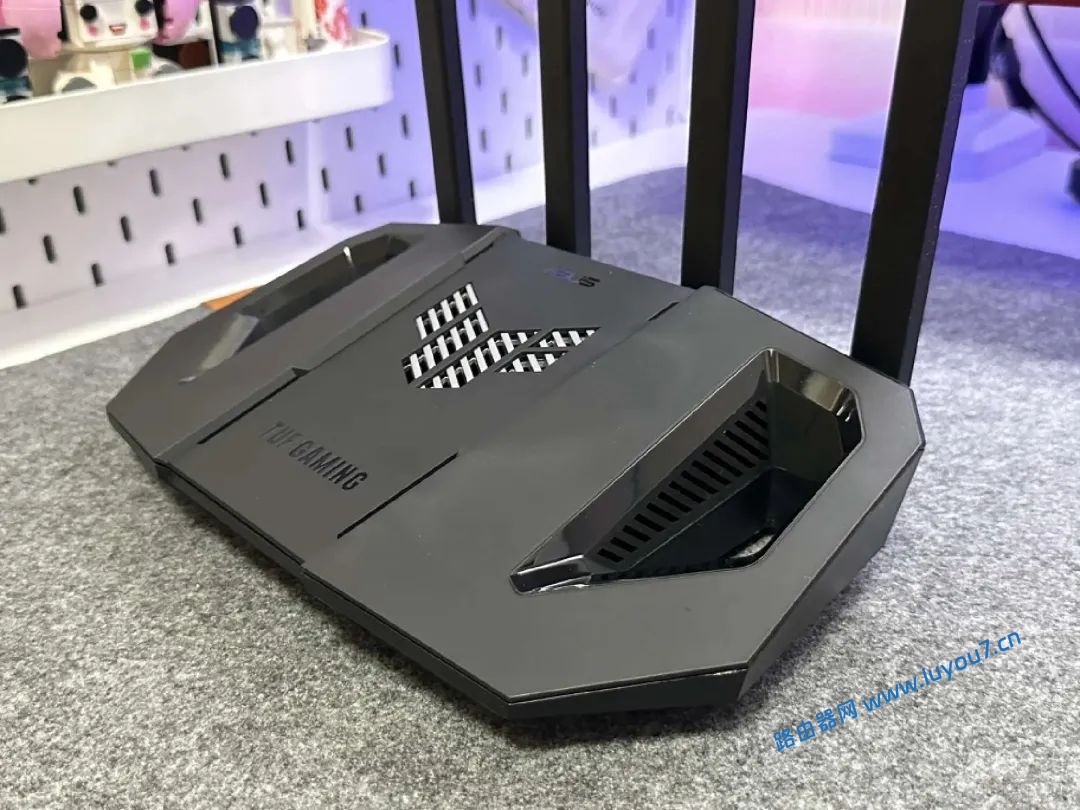
路由器的天线方向直接影响信号覆盖范围。以下技巧帮你精准调校:
1. 全向天线:垂直站立,覆盖更广
如果是单频或双频路由器(如TP-Link Archer C7),天线垂直于地面时,信号会向四周扩散,适合大多数家庭布局。注意:避免将天线朝下(如放在桌底),否则信号会集中在天花板方向,地面设备接收差。
2. 定向天线:对准使用区域,集中火力
部分高性能路由器(如华硕RT-AX89X)配备可调节定向天线。如果想增强某个房间的信号(如卧室),可以将天线角度稍偏向该区域;如果希望覆盖整个楼层,保持天线水平或呈一定夹角(如一支朝左、一支朝右)。
3. 多天线路由器:错开角度,减少干扰
对于MIMO(多输入多输出)路由器(如网件RAX70),多根天线如果平行摆放,信号会相互干扰。正确操作:将天线拧成“扇形”或“十字形”,例如两根天线呈90度夹角,四根天线两两垂直。
四、固件升级:解锁路由器的“隐藏技能”
很多用户买了路由器后从未更新固件,白白浪费了性能优化和新功能。如何操作?
1. 检查更新
登录路由器管理后台(通常输入192.168.1.1或192.168.0.1),找到“系统工具”或“固件升级”选项,点击检查更新。注意:升级前备份配置,避免因断电导致变砖。
2. 升级的好处
修复漏洞:避免被黑客入侵(如弱密码漏洞、远程控制风险)。
优化性能:厂商可能通过固件提升信号稳定性或增加MU-MIMO(多用户多进多出)支持。
新增功能:例如Mesh组网、家长控制、游戏加速等。
五、进阶设置:让路由器“超常发挥”
1. QoS(质量服务):游戏、视频优先跑
如果家中多人同时追剧、打游戏、下载文件,网络容易拥堵。通过QoS设置,可以给重要设备“开绿灯”:
登录后台,找到“QoS设置”或“带宽控制”。
为手机、电脑等设备分配固定IP,并设置高优先级。
限制迅雷、百度网盘等下载软件的带宽(如最大30%),避免抢占资源。
2. WMM(无线多媒体):专为视频优化
部分路由器支持WMM功能(如网件R7000),开启后会自动优化视频流传输,降低延迟和卡顿。适合场景:在线看4K电影、直播网课。
3. DHCP定时重启:清理“僵尸设备”
如果邻居蹭网或老旧设备占用IP,可能导致网络变慢。在后台设置DHCP租期(如12小时),到期后自动回收IP,释放带宽。
六、终极方案:Mesh组网,全屋无缝覆盖
如果以上方法仍无法解决信号死角(如别墅、复式楼),建议直接升级为Mesh路由器。通过多个节点协同工作,实现信号无缝衔接。推荐组合:
入门级:TP-Link Deco M3(性价比高,适合中小户型)。
中高端:华硕灵耀Pro AiMesh(支持AI智能漫游,游戏延迟低)。
电力线版:华为Q6(无需布线,利用电线传输信号)。
网络卡顿、信号差,从来不是路由器的“原罪”。通过调整位置、优化信道、升级固件、合理分配带宽,即使是百元路由器也能焕发新生。记住,好的网络体验,三分靠设备,七分靠调校。赶紧动手试试吧!
本站所有作品(图文、音视频)均由用户自行上传分享,仅供网友学习交流。若您的权利被侵害,请联系ziquwu@126.com 如若转载,请注明出处:https://www.luyou7.cn/luyou/2923.html