路由器重启本是解决网络问题的常见操作,但重启后若无法上网,通常是由于上网参数未正确配置,尤其是宽带账号密码输入错误。以下从快速设置流程、常见问题排查到预防措施,为你提供系统性解决方案,助你快速恢复网络连接。
一、快速设置流程:五步恢复网络连接
第一步:建立设备连接
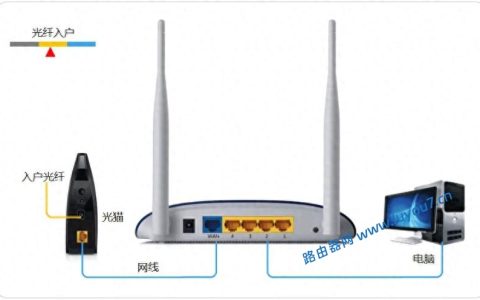
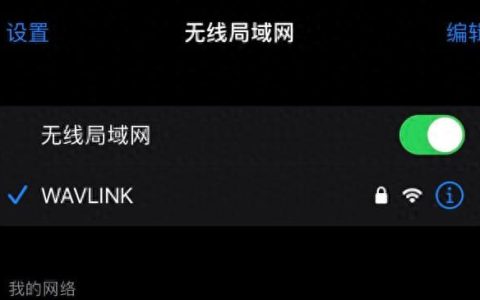
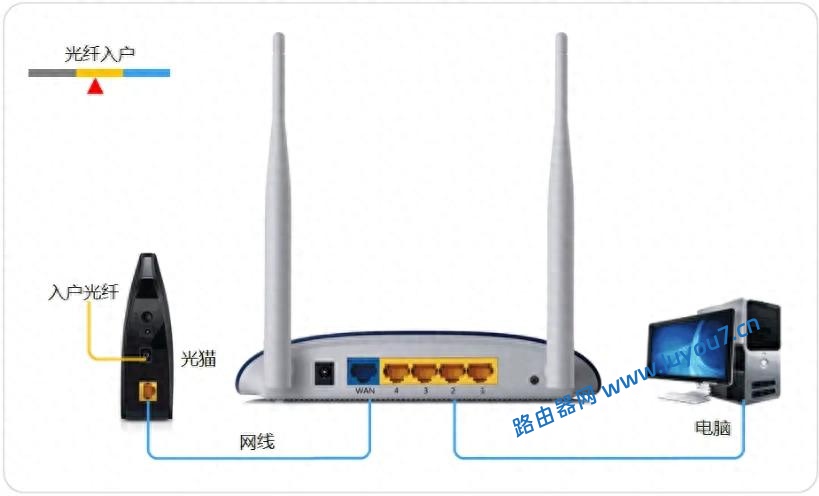
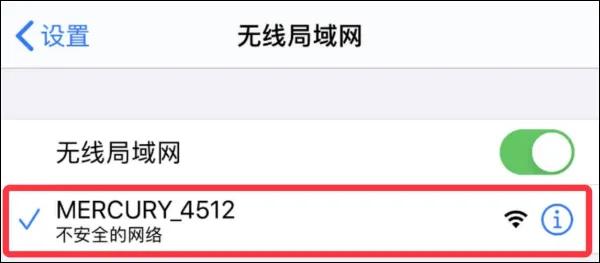
使用手机或电脑连接重启后的路由器 Wi-Fi,Wi-Fi 名称和密码可在路由器底部标签查看,若默认无密码则无需输入。若无法搜索到 Wi-Fi 信号,可通过网线将电脑 LAN 口(黄色接口)与路由器 LAN 口相连,确保设备与路由器建立物理连接。
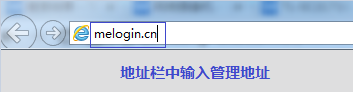
第二步:登录路由器管理后台
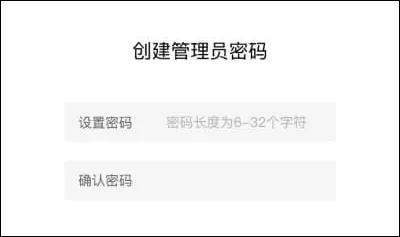
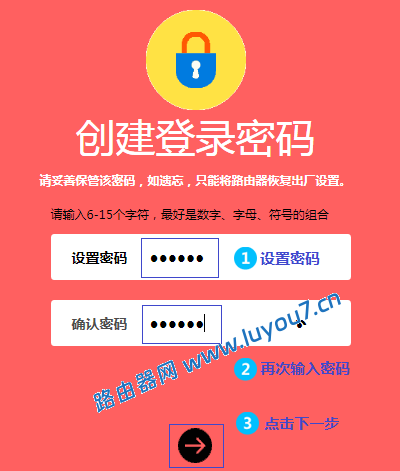
打开浏览器,在地址栏输入路由器管理地址(常见为 192.168.1.1 或 192.168.0.1,具体以路由器底部标签标注为准)。输入管理员账号密码登录,默认账号密码多为 admin/admin 或 admin/password,同样可在路由器标签获取,若曾修改过密码则需输入自定义密码。
第三步:关键设置上网方式(80% 断网问题根源在此)
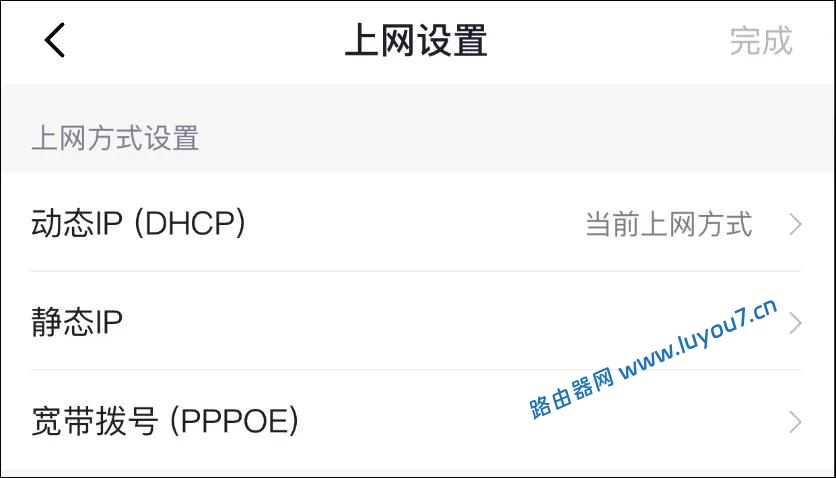
进入【网络设置】或【上网设置】页面,根据网络接入情况选择对应模式:
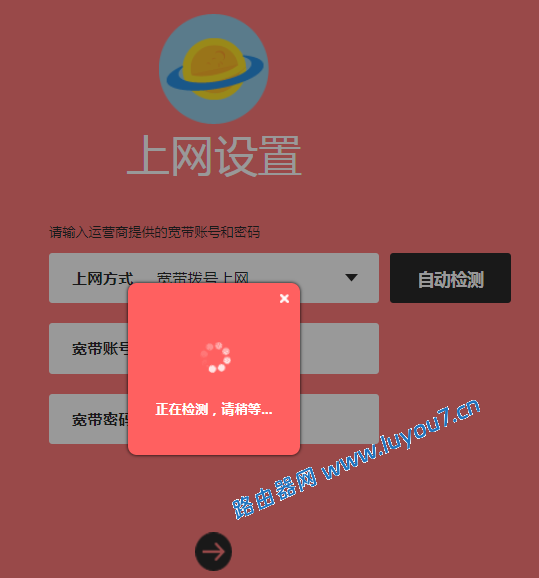
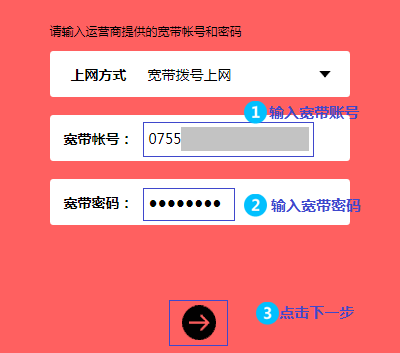
宽带拨号(PPPoE):适用于光纤、ADSL 等需输入运营商账号密码的上网方式。选择【PPPoE】选项,准确填写运营商提供的宽带账号和密码(忘记密码可拨打电信 10000、联通 10010、移动 10086 客服查询),完成后点击保存。PPPoE 设置示例
自动获取 IP(DHCP):若网络通过已完成拨号的光猫连接路由器,选择【DHCP】或【动态 IP】模式,无需输入账号密码,直接保存设置。
固定 IP(企业 / 专线用户):选择【静态 IP】,根据运营商提供的信息,依次填写 IP 地址、子网掩码、网关、DNS,确认无误后保存。
第四步:配置 Wi-Fi 参数
进入【无线设置】或【Wi-Fi 设置】页面,修改 SSID(网络名称)和无线密码。为保障网络安全,建议选择 WPA2-PSK/WPA3-SAE 加密方式。设置完成后点击【保存】,路由器将自动重启(过程约 1 分钟)。
第五步:验证网络连接
待路由器重启完毕,手机重新连接新设置的 Wi-Fi,打开浏览器访问任意网页(如www.baidu.com),若能正常打开,即表示网络连接恢复成功。
二、常见问题深度排查
问题 1:无法登录管理页面
检查网线连接:确认电脑连接路由器 LAN 口,光猫连接路由器 WAN 口(蓝色接口),避免插错导致无法访问。
确保设备连接:关闭手机 4G 流量,确认设备已成功连接路由器 Wi-Fi,防止因数据流量干扰导致访问失败。
尝试更换浏览器:清除当前浏览器缓存,或更换 Chrome、Edge 等常用浏览器再次尝试登录。
核对管理地址:若默认地址无法访问,可在设备中查看正确网关地址。Win 系统用户通过 Win+R 快捷键打开运行窗口,输入 cmd 后回车,再输入 ipconfig 命令,查看【默认网关】;Mac 用户进入系统设置→网络→高级→TCP/IP,查看【路由器】地址。
问题 2:保存设置后仍无法上网
复核账号密码:重点检查宽带账号密码,确保输入准确无误,一个字符错误都会导致连接失败,必要时联系运营商再次核对。
检查路由器指示灯:观察路由器 WAN 口指示灯状态,常亮或闪烁表示连接正常;若指示灯不亮或呈红色,可能是网线故障,尝试更换网线或重新插拔 WAN 口连接。
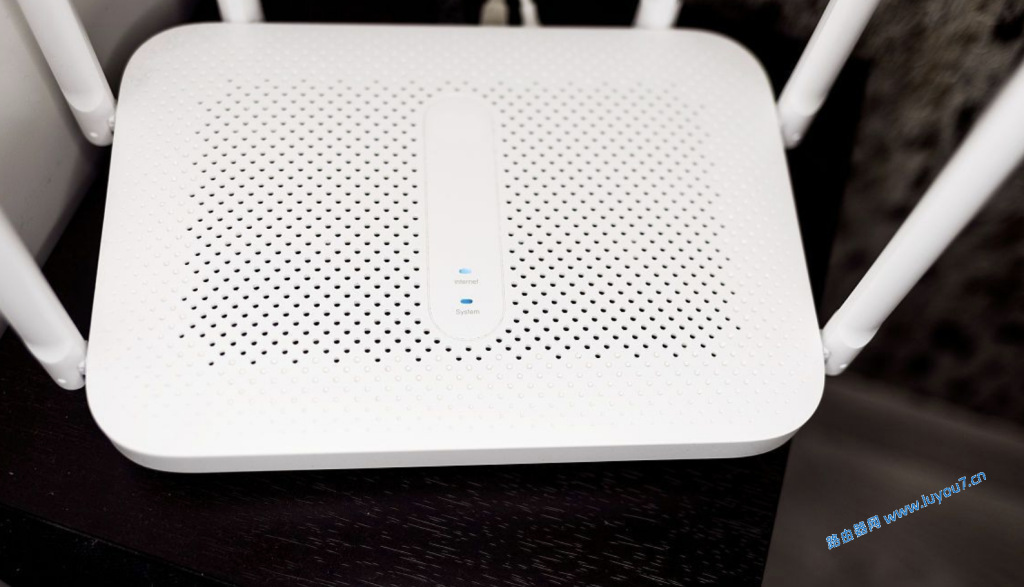
重启光猫设备:拔掉光猫电源,等待 5 分钟后重新通电,待光猫信号稳定后,再次重启路由器,重新建立网络连接。
问题 3:Wi-Fi 信号异常或连接失败
设备重启尝试:若修改 Wi-Fi 名称后无法搜索到信号,可尝试重启手机,刷新设备网络列表。
排查隐藏网络:检查路由器是否开启【隐藏网络】功能,若开启则需手动添加 SSID 及密码进行连接。
特定机型处理:苹果手机出现 “无法加入网络” 提示时,可尝试重启路由器,或在手机设置中忽略该网络后重新连接。
三、预防断网实用技巧
账号密码备份:将宽带账号密码记录在手机备忘录,或用便签纸贴在路由器底部,避免遗忘影响网络配置。
启用自动拨号:在路由器管理后台设置中,勾选【自动连接】或【开机自动拨号】选项,确保路由器重启后能自动建立网络连接。
定时重启计划:合理利用路由器【定时重启】功能,如设置每周日凌晨 3 点自动重启,既能释放设备缓存、降低过热风险,又能减少因长期运行导致的网络故障概率。
本站所有作品(图文、音视频)均由用户自行上传分享,仅供网友学习交流。若您的权利被侵害,请联系ziquwu@126.com 如若转载,请注明出处:https://www.luyou7.cn/luyou/1454.html